プラン・監視枠・請求書・領収書・解約
監視できる取引先の数(監視枠)とプランの関係、請求書・領収書の確認方法、プラン変更・解約の手続きの場所です。
最終更新: 2026-09-04 / 画像の由来と撮影日は各画像の説明に記載
手順
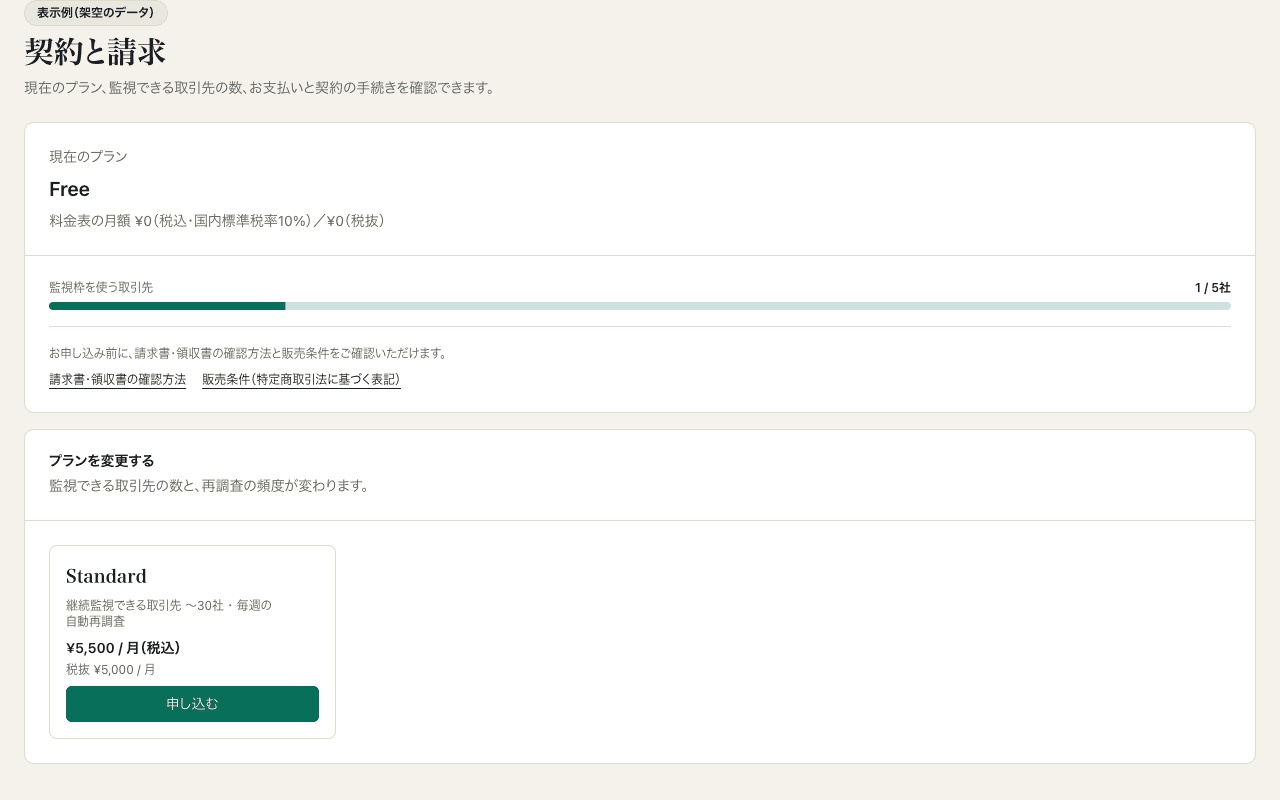
- 未ログインの場合はログイン画面(/login?returnTo=/mine/billing)からログインします。ログイン後は「契約と請求」(/mine/billing)で現在のプランと監視枠を確認できます。
- Standardは、Stripe Checkoutを利用するセルフサービス契約です。FreeからStandardへのお申し込みは、同じ画面の「プランを変更する」から行えます。
- Standard: 決済画面で入力した名義が請求書の宛名になります。法人名での請求書が必要な場合は法人名を入力してください。
- Standardの契約後、お支払い方法の更新・過去の請求書の確認・保存は「お支払い・契約を管理」を押して開くStripeの請求履歴から行えます。支払済みの請求書では、Stripeが提供する領収書リンクを確認できます。
- Standard: 解約はマイリストの「お支払い・契約を管理」からいつでも手続きできます。解約は現在の契約期間の末日に効力を生じ、次回更新分から請求を停止します。法令上返金が必要な場合を除き、期間途中の日割り返金は行いません。
- Enterpriseは、お問い合わせ・個別見積の後、お申し込み前に、価格・税額・支払方法・支払時期・契約期間・更新条件・サービスの提供時期・解約条件・返金条件を個別に提示します。
つまずきやすいところ
- Standard: 個人名で入力してしまった場合など、宛名の訂正はサポートへお問い合わせください。
- Standardでは、uratori独自の領収書を請求書とは別途、自動発行していません。宛名・税率・登録番号など、書類の記載形式をuratoriが常時保証するものではありません。Stripeの請求履歴に必要な書類が見当たらない場合は、サポートへお問い合わせください。
- マイリストから手動で追加する場合は、Freeの5社までなど、現在のプランの監視枠が保存上限にもなります。CSV一括調査で調査した最大25社は、無料登録後に全社を保存・閲覧でき、Freeではそのうち5社までが継続監視の対象です。手動追加の枠を空けるには取引先をアーカイブします。Standardの上限後は、Enterpriseへお問い合わせください。
関連するヘルプ